
Recuperar el acceso al sistema de Certificación de Antecedentes Penales en Venezuela es un proceso para quienes necesitan realizar trámites internacionales. A continuación, te presentamos una guía detallada para recuperar tu contraseña de manera gratuita y segura.
Paso 1: Acceder al portal oficial
Lo primero que debes hacer es buscar en Google el término «certificado de antecedentes penales en venezuela». Selecciona la opción que corresponde al Ministerio del Poder Popular para Relaciones Interiores, Justicia y Paz (MMPRIJP).
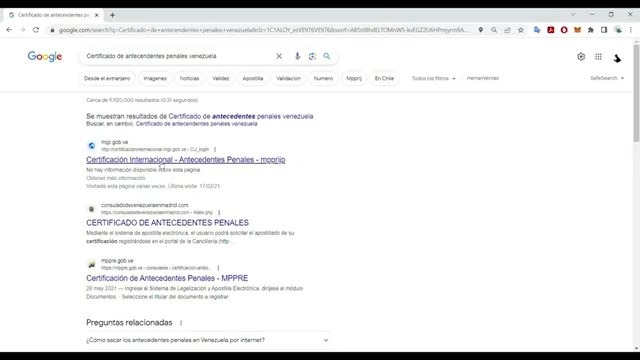
Búsqueda en Google del portal de antecedentes penales
Paso 2: Revisar la información importante
Al entrar, aparecerá una ventana emergente con información crucial que debes conocer antes de proceder:
- Límites de trámites: 1 diario, 3 mensuales y 10 anuales.
- Horario: Las solicitudes se tramitan de lunes a viernes durante las 24 horas, hasta que se agote el cupo diario de 7,000 solicitudes.
- Vigencia: El certificado tiene una validez de 3 meses.
- Correo electrónico: Se recomienda encarecidamente utilizar Gmail y evitar Hotmail para el registro.
Paso 3: Iniciar el proceso de recuperación
En la pantalla principal de inicio de sesión, debajo de los campos de correo y clave, encontrarás un botón resaltado en azul que dice «NO PUEDO INGRESAR». Haz clic allí para comenzar la recuperación.
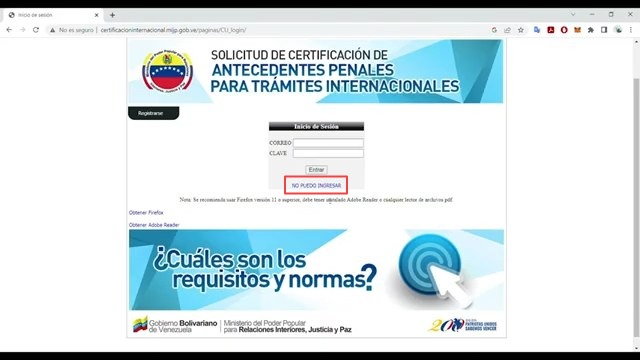
Ubicación del botón ‘No puedo ingresar’
Paso 4: Seleccionar el método de recuperación
El sistema te presentará dos opciones. Si aún tienes acceso al correo con el que te registraste originalmente, selecciona la opción «Enviar clave al correo».
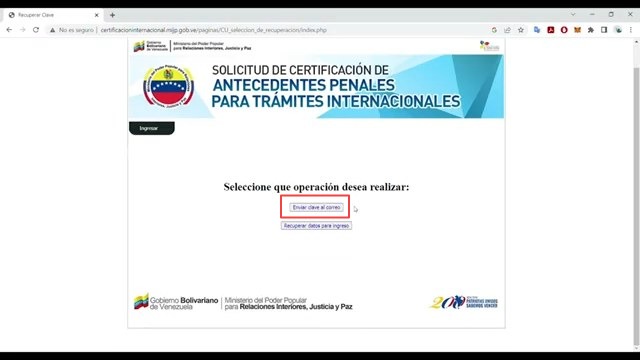
Selección de la opción para enviar clave al correo
Paso 5: Ingresar el correo registrado
Escribe tu dirección de correo electrónico en la casilla correspondiente y presiona el botón «Enviar». El sistema te notificará que se ha enviado una clave provisional.
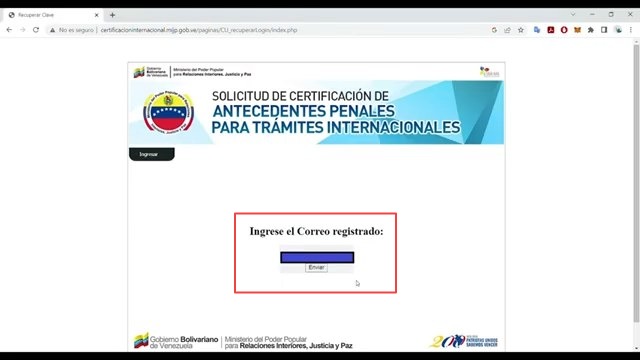
Ingreso del correo electrónico registrado
Paso 6: Obtener la clave provisional desde tu correo
Dirígete a tu bandeja de entrada (preferiblemente Gmail). Busca el correo enviado por el sistema de antecedentes penales. Dentro del mensaje encontrarás una clave alfanumérica temporal que deberás copiar para ingresar al sistema.
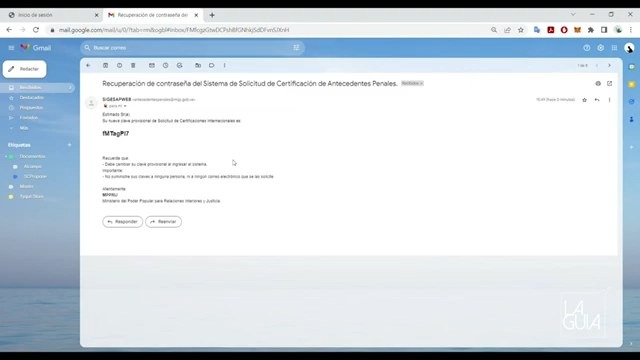
Visualización de la clave temporal en el correo electrónico
Paso 7: Iniciar sesión y cambiar la clave
Regresa a la página principal del sistema e inicia sesión usando tu correo y la clave temporal que recibiste. Una vez dentro, sigue estos pasos para establecer una contraseña definitiva:
- Ubica la pestaña «Seguridad» en el menú superior.
- Selecciona la opción «Cambio de Clave».
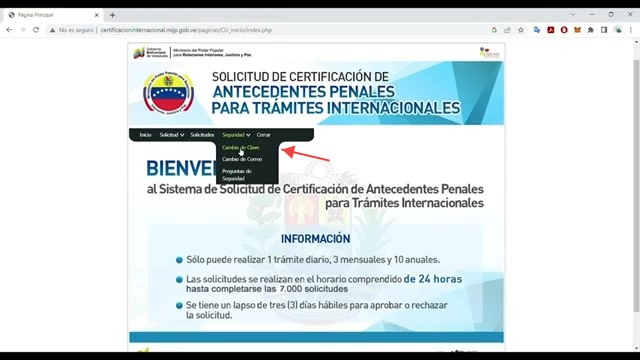
Ruta para acceder al cambio de clave en el menú Seguridad
Paso 8: Configurar la nueva contraseña
En la ventana de cambio de clave, deberás completar tres campos:
- Clave Actual: Pega la clave temporal que te enviaron al correo.
- Nueva Clave: Ingresa tu nueva contraseña personalizada.
- Confirmar Clave: Escribe nuevamente la nueva contraseña.
Finalmente, haz clic en «Actualizar». El sistema te confirmará que la clave se ha actualizado con éxito y ya podrás usarla para tus futuras solicitudes.
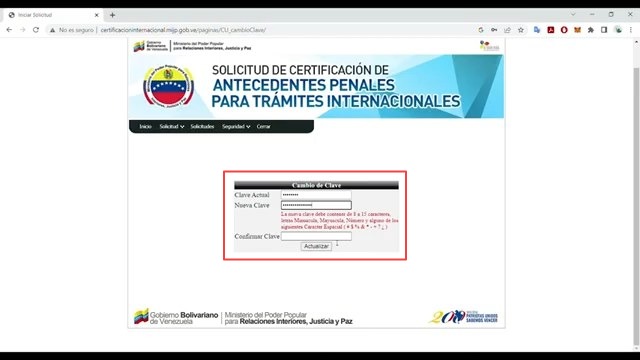
Formulario para establecer la nueva contraseña definitiva

